 Yorisou ご利用ガイド
チャットでやりとりする
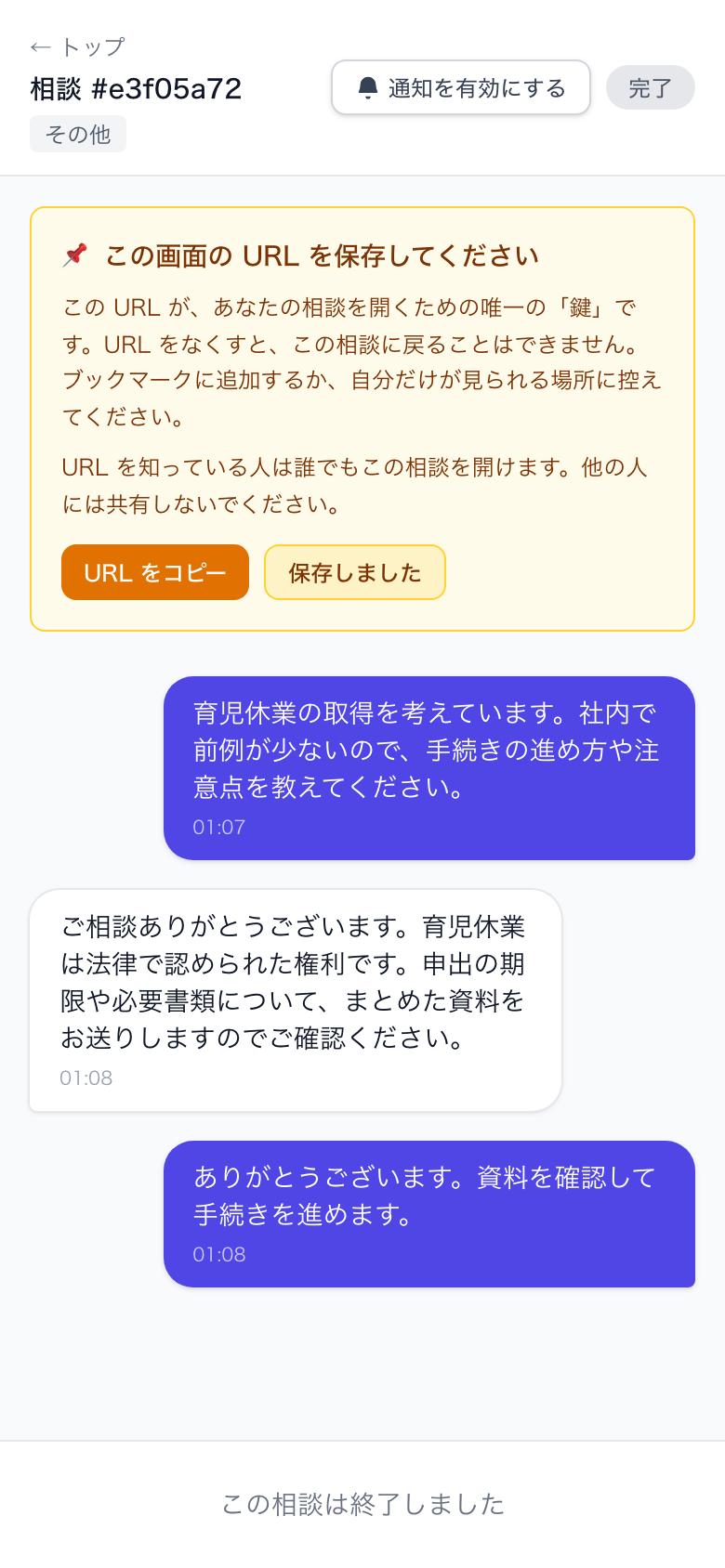
相談を送信すると、あなた専用の相談ページ(チャット画面)が開きます。担当者からの返信はこの画面に表示されます。
画面の見かた
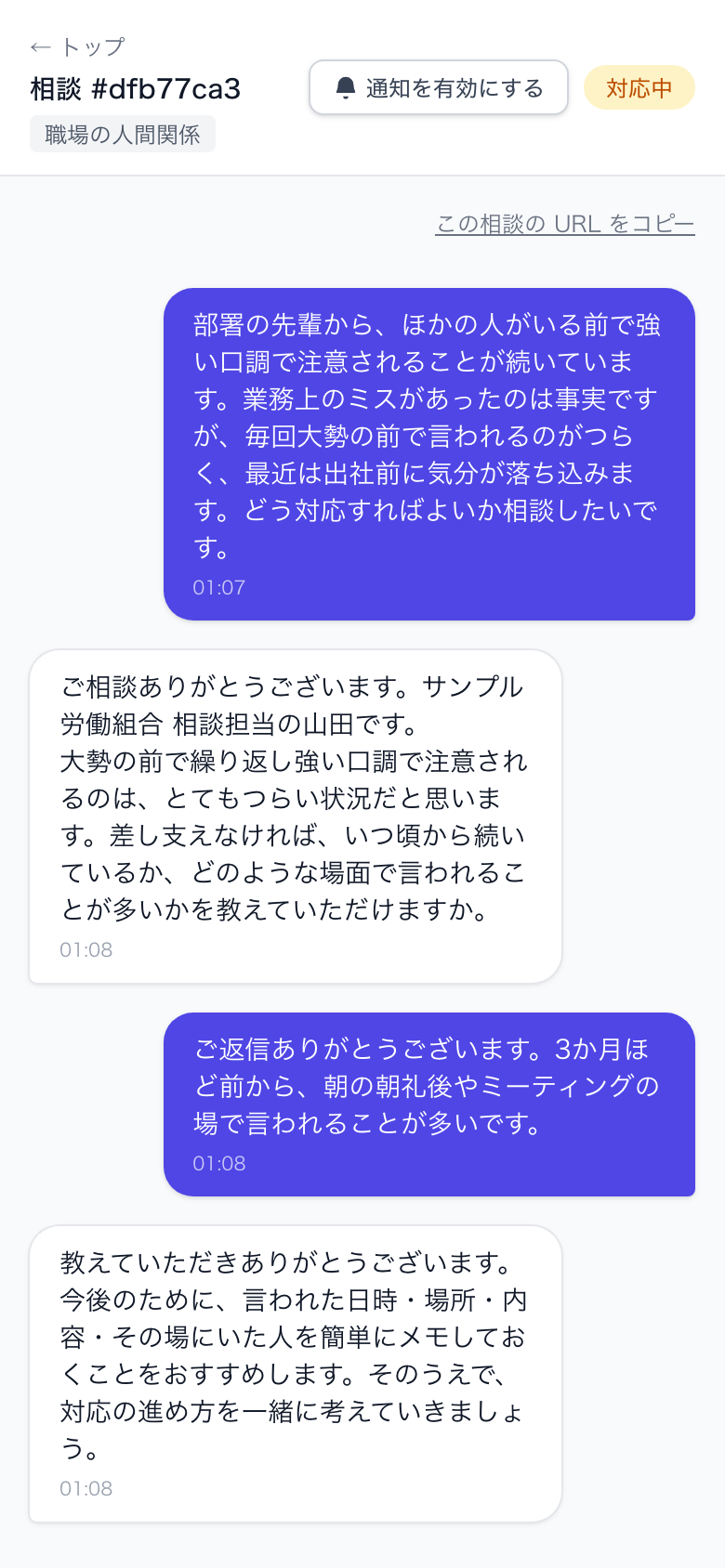
- 画面上部: 「相談 #」に続く英数字が相談番号です。選んだカテゴリと、相談の状態(ステータス)が表示されます。
- あなたのメッセージ: 右側に表示されます。
- 担当者からの返信: 左側に表示されます。担当者の名前は表示されません。
ステータスの意味
| 表示 | 意味 |
|---|---|
| 新規 | 相談が届き、担当者の対応を待っている状態です |
| 対応中 | 担当者が対応している状態です。担当者が最初に返信すると自動でこの状態になります |
| 完了 | 相談が終了した状態です |
返信を確認する
画面を開いている間は、担当者の返信が自動で表示されます。画面を閉じていても、通知を設定しておくと返信があったときにお知らせが届きます。
返信までの時間は団体によって異なります。即時の対応ではありませんので、しばらくお待ちください。
メッセージを追加で送る
画面下の「メッセージを入力...」欄に入力し、「送信」をタップします。1 回のメッセージは最大 10,000 文字です。
ファイルを添付する
写真や資料を担当者に見せたい場合は、「📎 添付」をタップしてファイルを選びます。選ぶとすぐに送信されます。入力欄に文章を書いていれば、文章も一緒に送られます。
| 条件 | 内容 |
|---|---|
| 添付できる形式 | 画像(jpg / png)、PDF、PowerPoint(pptx / ppt)、Word(docx / doc) |
| 1 ファイルの上限 | 10MB |
| 1 回に送れる数 | 1 ファイル |
ご注意: 写真には撮影場所の位置情報などが含まれることがあります。また、資料のファイル名や作成者情報からあなたが特定される可能性もあります。気になる場合は、送る前に確認してください。
相談が「完了」になったら
担当者が相談を完了にすると、「この相談は終了しました」と表示され、メッセージを送れなくなります。追加で相談したいことがある場合は、団体の相談ページから新しい相談を始めてください。