 Yorisou ご利用ガイド
相談を始める
1. 相談ページを開く
所属団体から案内された方法で、団体の相談ページを開きます。方法は次のいずれかです。
- リンク(URL)を開く: 所属団体から案内されたリンクをタップします。
- 相談先コードを入力する:
- https://yorisou.app/start を開きます(トップページの「今すぐ匿名で相談する」からも開けます)。
- 「相談先コード」に、所属団体から案内されたコードを入力します。大文字・小文字は区別しません。
- 「相談をはじめる」をタップします。
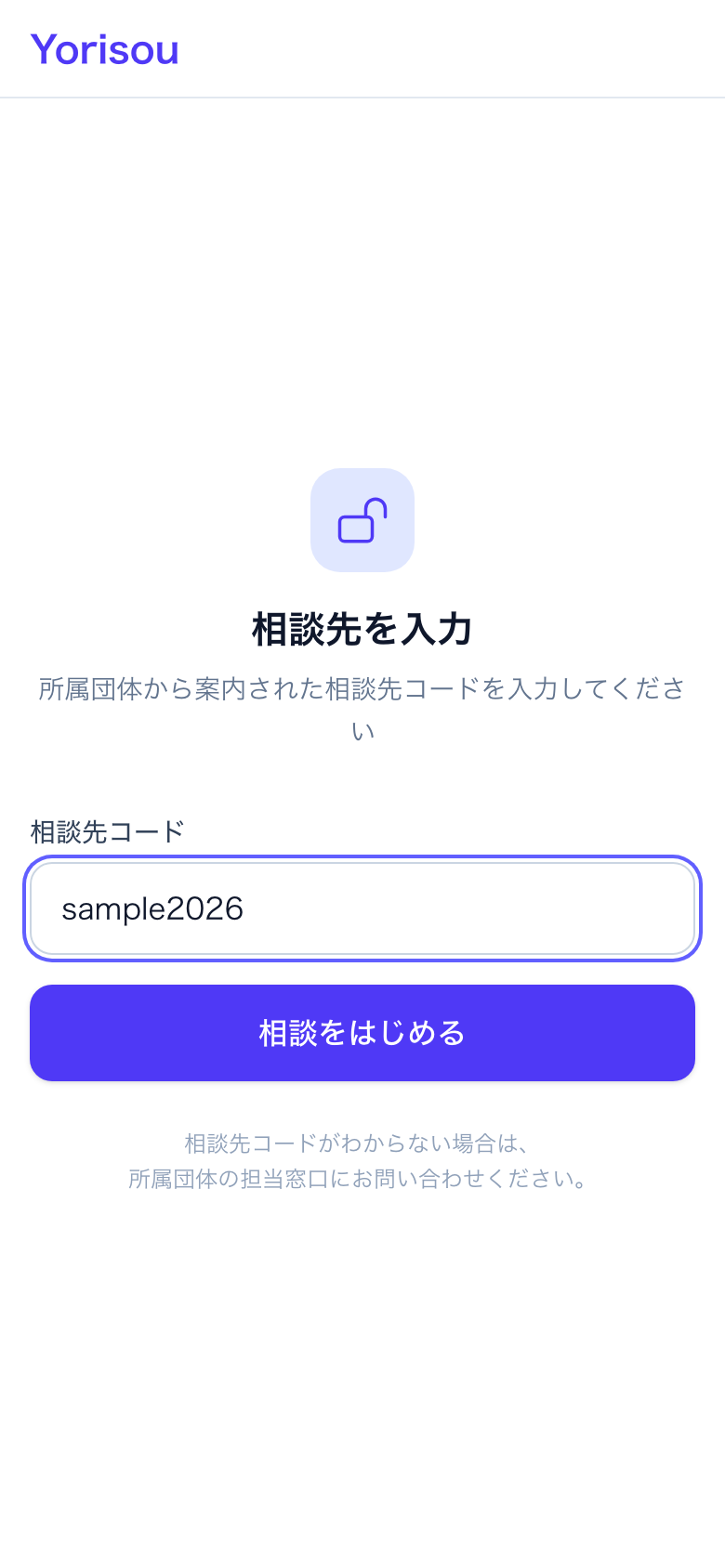
ご注意: 「相談先が見つかりません。コードをご確認ください。」と表示された場合は、コードに誤りがないか確認してください。相談先コードがわからない場合は、所属団体の担当窓口にお問い合わせください。
2. 団体の相談ページを確認する
団体の相談ページには、団体名・ロゴ・団体からのメッセージが表示されます。相談できるテーマや受付時間などの案内がある場合は、ここで確認してください。
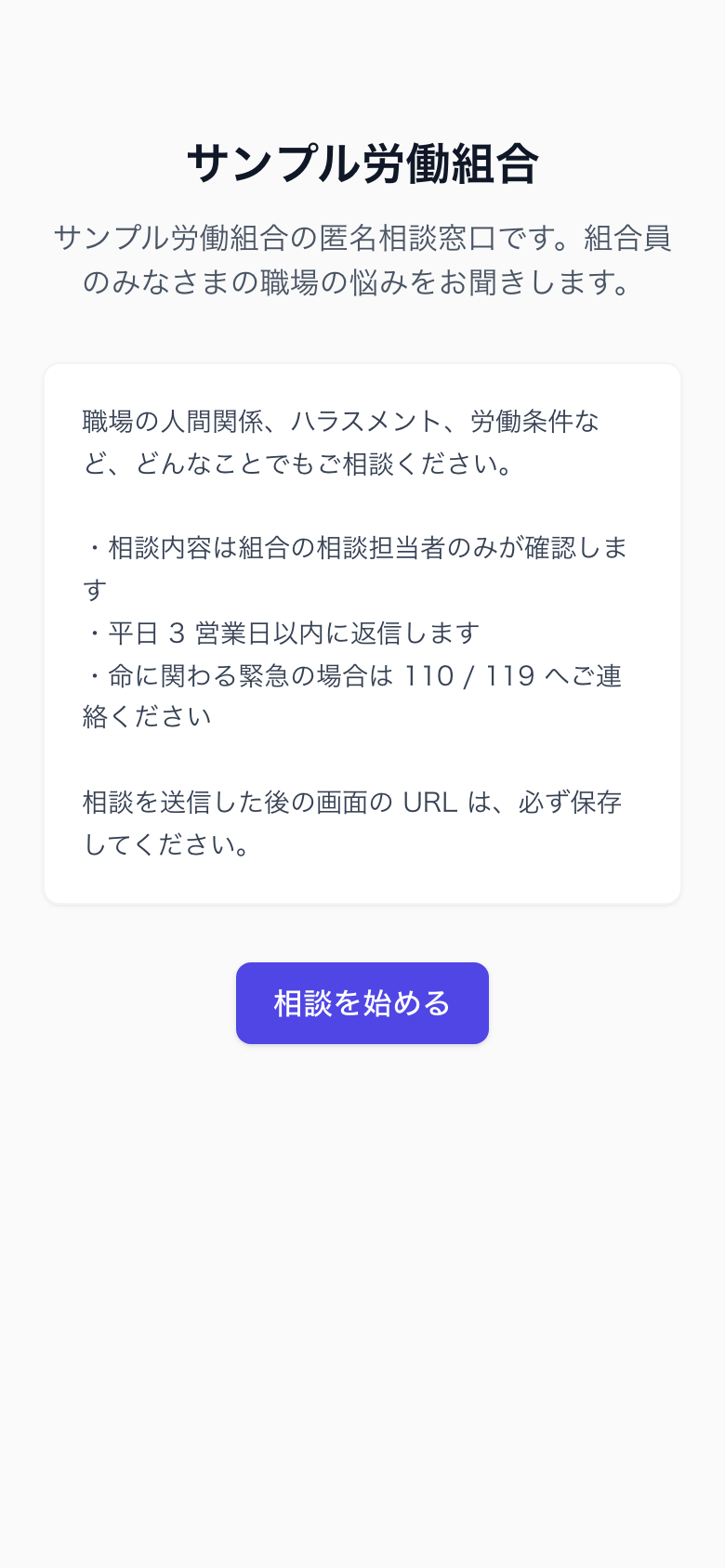
団体が AI 連携を利用している場合は、「この団体は AI 連携を利用しています。」という案内が表示されます。これは、担当者が対応状況の把握や集計のために AI ツールを使うことがあるという意味です。AI が自動で返信することはありません。
3. 利用規約に同意する
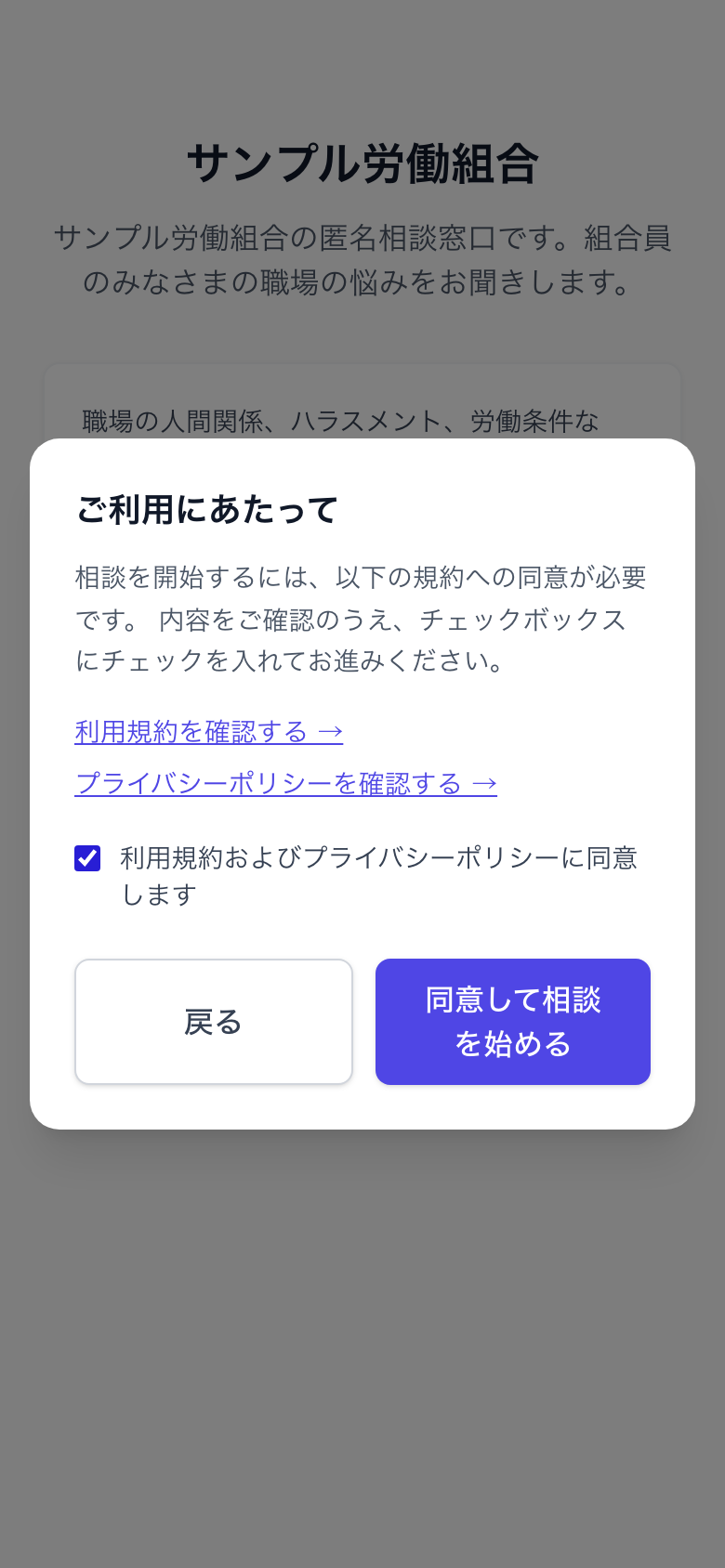
- 「相談を始める」をタップします。
- 「ご利用にあたって」画面で、利用規約とプライバシーポリシーを確認します。
- 「利用規約およびプライバシーポリシーに同意します」にチェックを入れ、「同意して相談を始める」をタップします。
4. 相談内容を入力して送信する
| 項目 | 説明 |
|---|---|
| カテゴリ | 相談内容にあてはまるものを選びます(複数選択可・任意)。団体がカテゴリを設定している場合のみ表示されます |
| 団体独自の項目 | 団体が設定した質問が表示されることがあります。赤い「*」が付いた項目は入力必須です |
| 相談内容(必須) | 悩みを自由に書いてください。最大 10,000 文字です |
入力が終わったら「送信する」をタップします。送信前の確認画面はありません。
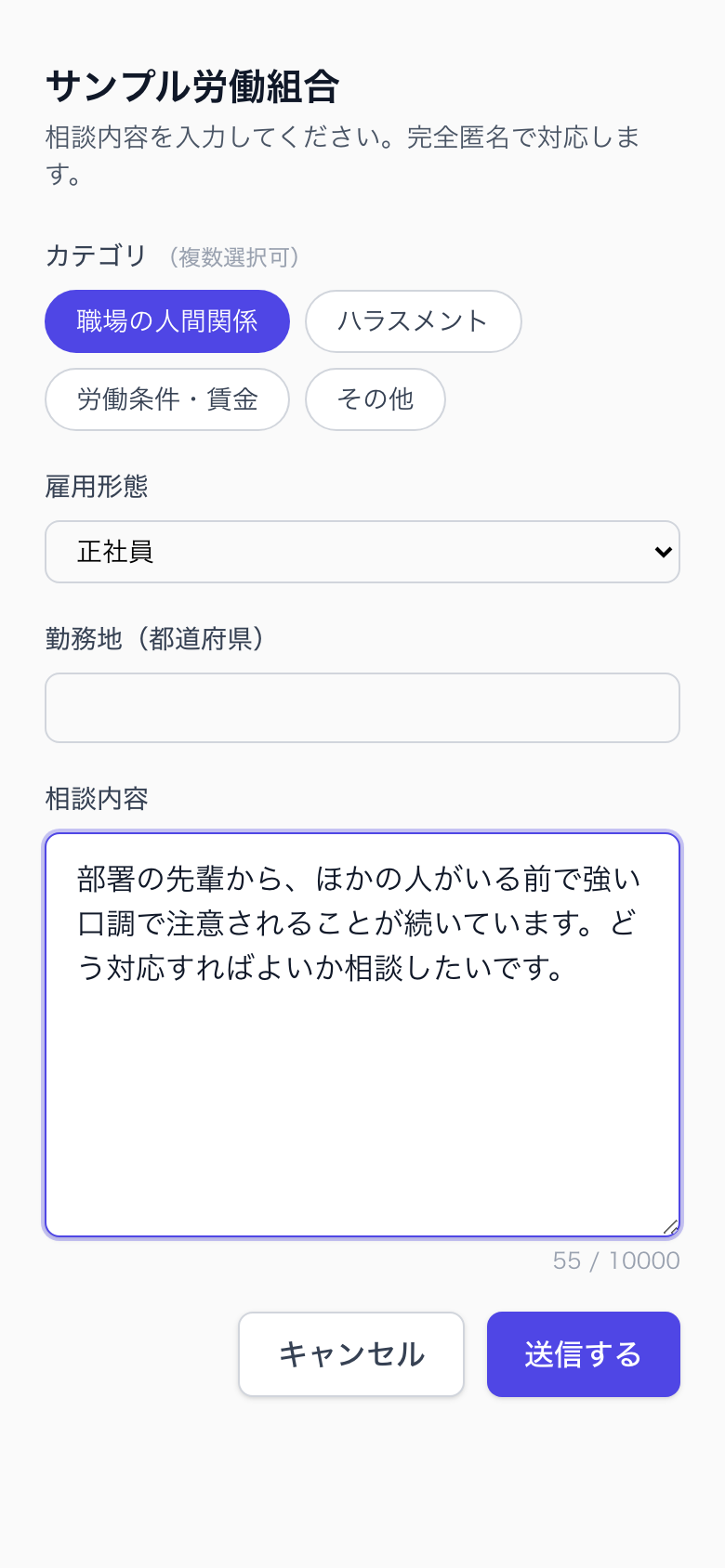
ご注意: 相談内容には、あなた自身や他の人を特定できる情報(氏名・社員番号・電話番号など)を書く必要はありません。担当者に伝えたい場合のみ、ご自身の判断で記入してください。
ファイル(写真・資料)は、この画面では添付できません。送信後のチャット画面で添付できます(チャットでやりとりするを参照)。
5. 相談ページの URL を保存する
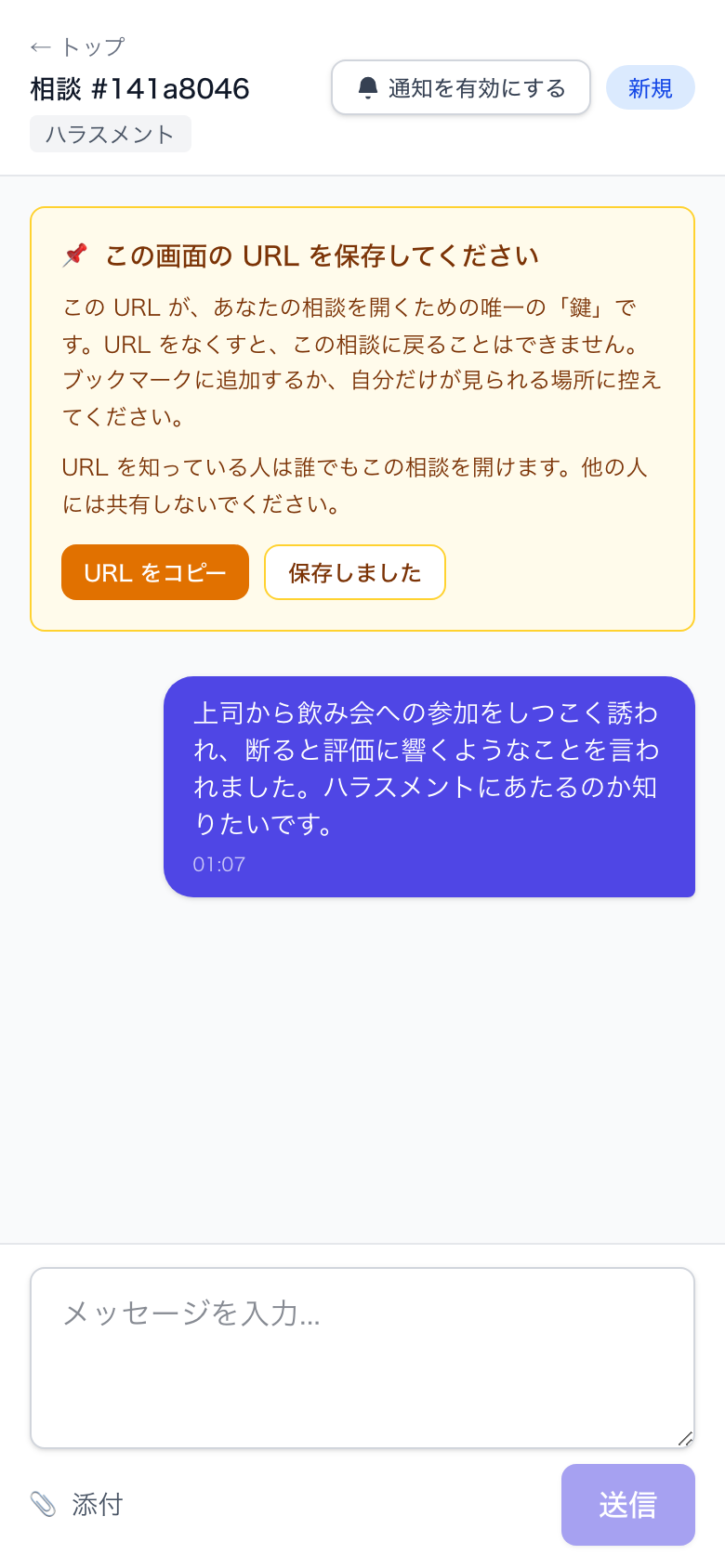
送信すると、あなた専用の相談ページ(チャット画面)が開き、「📌 この画面の URL を保存してください」という案内が表示されます。この画面の URL がないと、あとから相談に戻れません。 「URL をコピー」で URL をコピーするか、ブックマークに追加して保存してください。保存したら「保存しました」をタップすると、案内が閉じます。
詳しくはあとから相談に戻るをご覧ください。
「現在受付を停止中です」と表示された場合: 団体の相談受付数が上限に達しています。時間をおいて再度お試しいただくか、所属団体の窓口にお問い合わせください。