 Yorisou ご利用ガイド
AI 連携(MCP)
AI 連携を使うと、Claude Desktop や Claude Code など MCP(Model Context Protocol)に対応した AI ツールから、自団体の相談データを参照できます。データの読み取りのみで、AI ツールから返信やステータスの変更はできません。
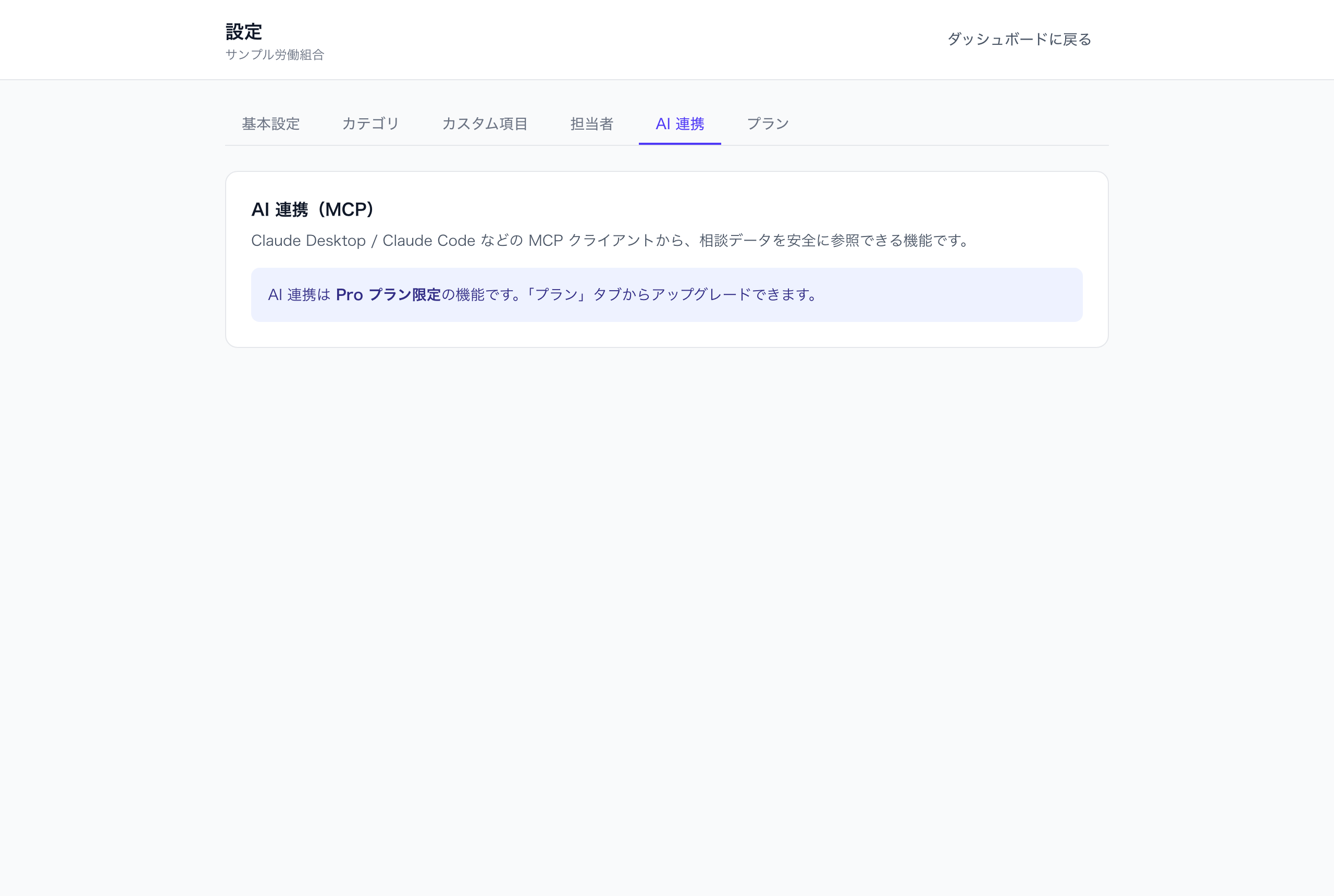
対象: Pro プランの管理者(Pro 以外のプランでは「AI 連携は Pro プラン限定の機能です。」と表示されます)
できること・できないこと
| 内容 | 可否 |
|---|---|
| 相談件数の集計(期間・カテゴリ・ステータス別) | ✅ |
| 相談一覧の検索・絞り込み | ✅ |
| 相談 1 件の詳細(カスタム項目を含む) | ✅ |
| カテゴリ・カスタム項目の定義の取得 | ✅ |
| 相談本文・メッセージ履歴 | 「相談本文・メッセージ履歴も公開する」をオンにした場合のみ |
| 内部メモ・添付ファイル | ❌ 設定に関わらず参照できません |
| 返信の送信・ステータス変更などの書き込み | ❌ 提供していません |
1. AI 連携を有効にする
- 「設定」→「AI 連携」を開きます。
- 「AI 連携を有効にする」にチェックを入れます。
- 有効にすると、相談者の画面に「この団体は AI 連携を利用しています。」という案内が表示されます。
- AI ツールから相談本文も参照したい場合は、「相談本文・メッセージ履歴も公開する」にチェックを入れます(任意)。
ご注意: 相談本文を AI ツールに渡すかどうかは、団体の個人情報の取り扱い方針に照らして判断してください。AI ツール側でのデータの取り扱いは、団体が契約する各 AI サービスの規約・ポリシーに従います。
2. アクセストークンを発行する
- 「アクセストークン」の「トークン名」に名前を入力します(例: Claude Desktop 用)。
- 「発行」をクリックします。
- 表示されたトークン(
ymcp_で始まる文字列)をコピーし、安全な場所に保管します。
ご注意: トークンの全文は発行時にしか表示されません。トークンを知っている人は誰でも相談データを参照できるため、他の人と共有しないでください。漏えいのおそれがある場合は、すぐに「失効」してください。
- 有効なトークンは 5 件まで発行できます。
- 一覧で、トークンごとの最終使用日時と状態(有効 / 失効済み)を確認できます。
3. AI ツールに設定する
接続先の URL(エンドポイント)と設定例は、「AI 連携」の「接続設定」に表示されます。<テナントID> と ymcp_xxxx... は、ご自身の値に置き換えてください。
Claude Code
claude mcp add yorisou --transport http https://yorisou.app/api/mcp/<テナントID> \
  --header "Authorization: Bearer ymcp_xxxx..."
Claude Desktop
設定ファイル(claude_desktop_config.json)に次のように追加します。Node.js が必要です。
{
  "mcpServers": {
    "yorisou": {
      "command": "npx",
      "args": [
        "-y", "mcp-remote",
        "https://yorisou.app/api/mcp/<テナントID>",
        "--header", "Authorization: Bearer ymcp_xxxx..."
      ]
    }
  }
}
4. 動作を確認する
AI ツールで次のように質問してみてください。
今月の相談件数をカテゴリ別に教えて
集計結果が返ってくれば設定完了です。
アクセスログ
「AI 連携」の「アクセスログ」で、AI ツールからのアクセス履歴(直近 50 件)を確認できます。ログは 180 日間保存されます。
うまくいかない場合
| 症状 | 原因と対処 |
|---|---|
| 401 Unauthorized | トークンが間違っているか、失効しています。新しいトークンを発行して設定し直してください |
| 403 Forbidden | AI 連携が無効になっているか、Pro プランではありません。設定を確認してください |
| 404 Not Found | 接続先 URL のテナント ID が間違っています。「接続設定」の表示をコピーしてください |
| 429 Too Many Requests | アクセスが多すぎます(1 分あたり 60 回まで)。時間をおいて再度お試しください |
セキュリティ上の注意
- トークンは団体単位です。担当者の異動・退職があった場合などは、トークンを失効して再発行してください。
- 詳しくは利用規約(SaaS)の第 5 条の 2 と、プライバシーポリシーをご確認ください。