 Yorisou ご利用ガイド
相談に対応する
相談一覧
ログインすると相談一覧が表示されます。
タブ
| タブ | 内容 |
|---|---|
| 新着 | まだ誰も対応を始めていない相談 |
| 対応中 | 対応を始めた相談 |
| 完了 | 対応が終わった相談 |
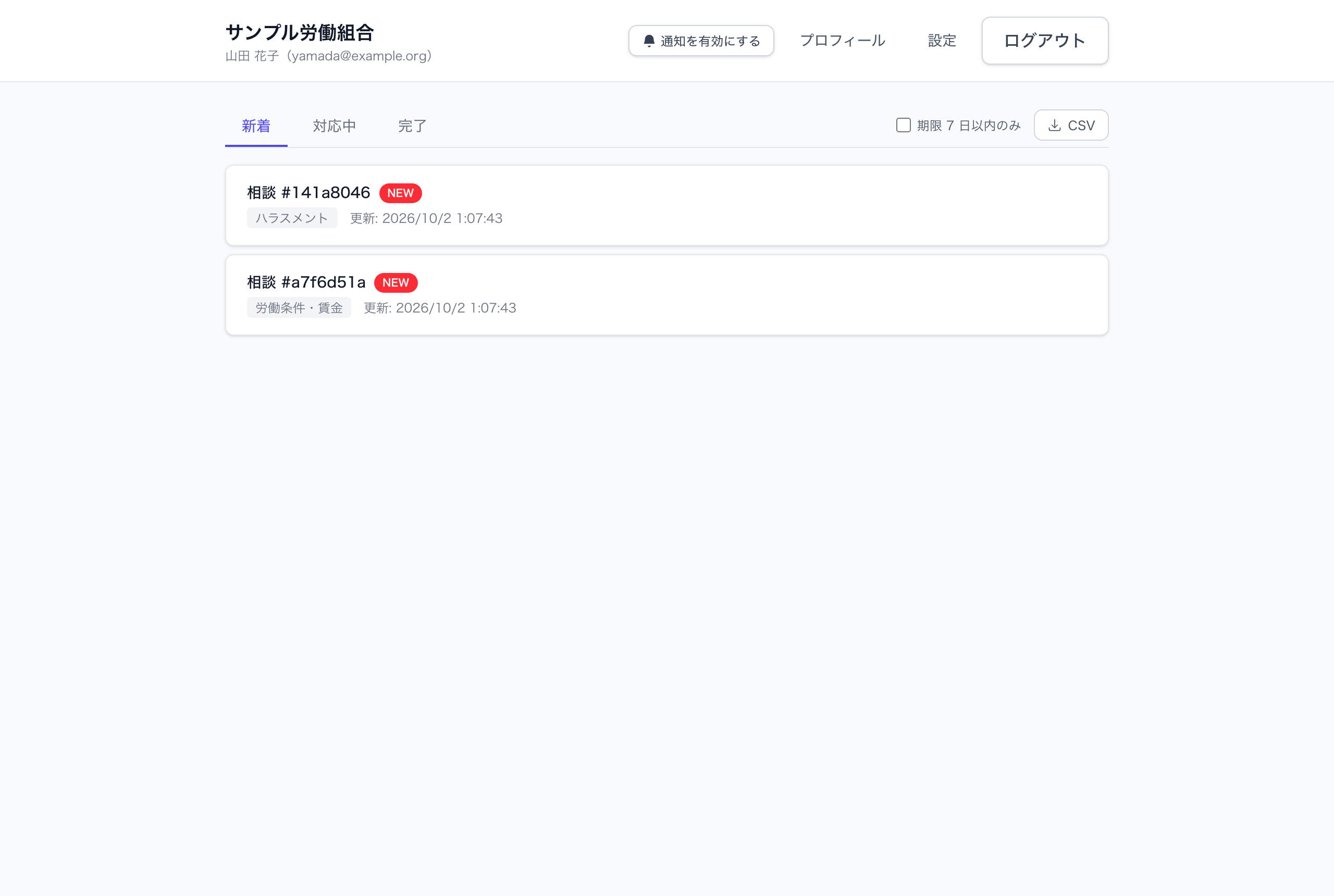
スマートフォンでは、タブがドロップダウンで表示されます。
一覧の見かた
各行には次の情報が表示されます。並び順は更新日時の新しい順で、最大 100 件まで表示されます。
- 「相談 #」に続く英数字(相談番号)
- 「NEW」(赤): 未読の相談
- カテゴリ
- 「担当: 」担当者名
- 「更新: 」最終更新日時
一覧は自動で更新されます。ページを再読み込みする必要はありません。
期限が近い相談だけを表示する
「期限 7 日以内のみ」にチェックを入れると、保存期限まで 7 日未満の相談だけを、期限が近い順に表示します。期限を過ぎた相談は自動で削除されます(データの保持と削除を参照)。
相談に返信する
- 一覧から相談をクリックします。
- 画面上部で相談内容・カテゴリ・カスタム項目の回答を確認します。
- 画面下の「返信を入力...」欄に返信を入力し、「送信」をクリックします(最大 10,000 文字)。
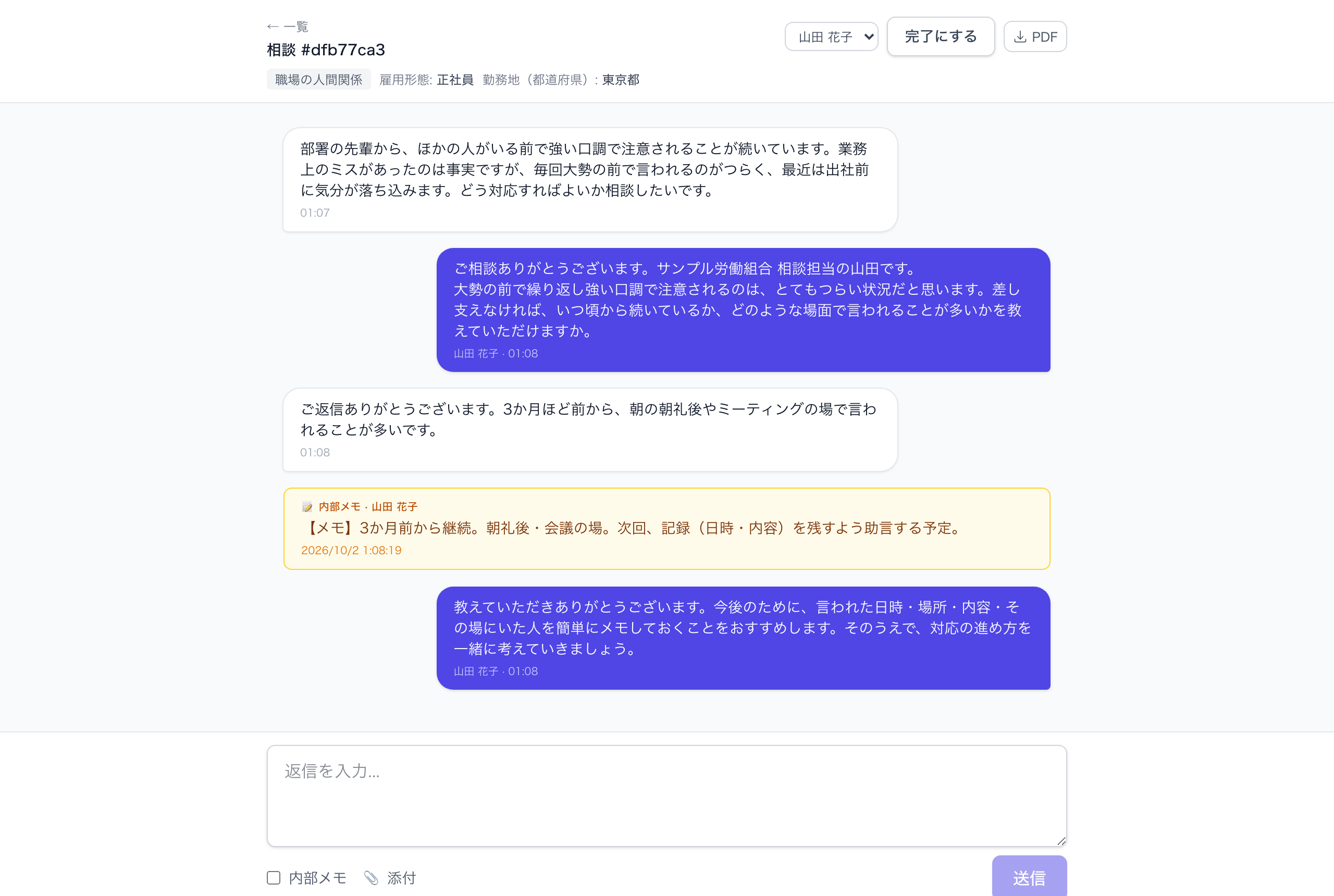
返信すると、相談者が通知を有効にしている場合は「担当者から返信があります」という通知が届きます。
新着の相談に返信すると、ステータスが自動で「対応中」になります。担当者が決まっていなければ、返信した人が担当者になります。
返信のポイント
- 相談者の名前・所属を尋ねる必要はありません。匿名のまま対応できるのが Yorisou の特長です。
- 最初の返信で「受け付けたこと」と「次の返信の目安」を伝えると、相談者が安心できます。
- 相談者には担当者の名前は表示されません。必要に応じて文中で名乗ってください。
ファイルを添付する
「📎 添付」をクリックしてファイルを選ぶと、すぐに送信されます。
| 条件 | 内容 |
|---|---|
| 形式 | jpg / png / pdf / pptx / ppt / docx / doc |
| 1 ファイルの上限 | 10MB |
相談者から届いた画像は一覧に縮小表示され、クリックすると別タブで開きます。
内部メモを残す
担当者同士で共有したいメモは、内部メモとして残します。
- 「内部メモ」にチェックを入れます。入力欄が黄色になります。
- メモを入力して「送信」をクリックします。
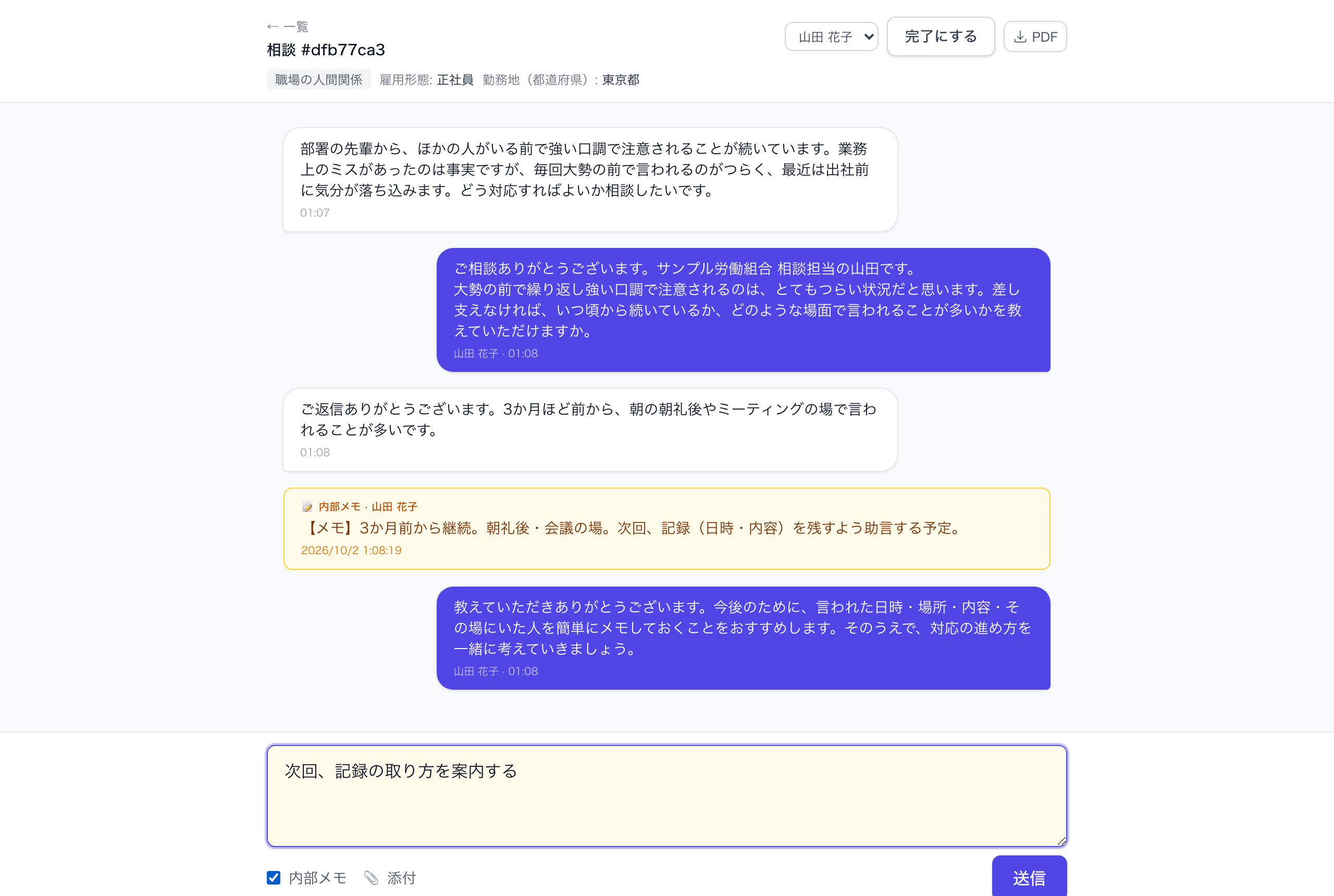
内部メモは「📝 内部メモ · {名前}」として黄色の枠で表示されます。相談者には表示されません。 完了した相談にも内部メモは追加できます。
ご注意: 内部メモのチェックを外し忘れると、相談者に送信されます。送信前に入力欄が黄色になっているか確認してください。
ステータスを変更する
画面上部のボタンでステータスを変更します。
| 現在のステータス | ボタン | 変更後 |
|---|---|---|
| 新着 | 「対応開始」 | 対応中 |
| 対応中 | 「完了にする」 | 完了 |
| 完了 | 「再開」 | 対応中 |
- 担当者が決まっていない相談で「対応開始」をクリックすると、操作した人が担当者になります。
- 完了にすると、相談者はメッセージを送れなくなります(相談者の画面には「この相談は終了しました」と表示されます)。
- 対応中から新着には戻せません。
ご注意: 未完了(新着・対応中)の相談数にはプランごとの上限があります(Free 3 件 / Standard 100 件 / Pro 500 件)。上限に達すると新しい相談を受け付けられなくなります。対応が終わった相談は「完了にする」で完了にしてください。
担当者を割り当てる
画面上部のドロップダウンで、担当者を選びます。「未割当」に戻すこともできます。
エクスポートする(有料プラン)
Standard / Pro プランでは、相談データを書き出せます。
| ボタン | 場所 | 内容 |
|---|---|---|
| 「CSV」 | 相談一覧 | 選択中のタブの相談一覧(相談ID・ステータス・カテゴリ・担当者・メッセージ数・作成日時・更新日時・有効期限) |
| 「PDF」 | 相談の画面 | その相談のやりとり全体(内部メモを含みます) |
ご注意: 書き出したファイルは Yorisou の自動削除の対象外です。保管・廃棄は団体の規程に従って適切に管理してください。PDF には内部メモが含まれるため、相談者に渡さないでください。