 Yorisou ご利用ガイド
相談フォームを設定する
この設定は管理者のみ行えます。相談一覧の右上にある「設定」から開きます。
表示設定(相談者の画面)
「設定」→「基本設定」→「表示設定」で、相談者の画面に表示する内容を設定します。入力したら「保存」をクリックします。
| 項目 | 説明 |
|---|---|
| 団体名 | 相談ページの見出しに表示されます |
| 説明文 | 団体名の下に表示されます(最大 2,000 文字) |
| ランディングメッセージ | 相談ページに枠で囲んで表示されます。改行もそのまま表示されます(最大 5,000 文字) |
| 相談者画面のテーマカラー | ボタンなどの色です |
ランディングメッセージに書くとよいこと
- 相談できるテーマ(例: 職場の人間関係、ハラスメント、労働条件)
- 返信の目安(例: 平日 3 営業日以内に返信します)
- 相談内容を誰が読むか(例: 組合の相談担当者のみが確認します)
- 緊急時の連絡先(例: 命に関わる場合は 110 / 119 へ)
- 相談ページの URL を保存してほしいこと
カテゴリ
「設定」→「カテゴリ」で、相談フォームで相談者が選ぶカテゴリを管理します。相談者は複数のカテゴリを選べます(任意)。
| 操作 | 方法 |
|---|---|
| 追加 | 「新しいカテゴリ名」に入力して「追加」 |
| 並べ替え | 上へ・下へのボタン |
| 一時的に非表示にする | 「無効化」(「有効化」で元に戻せます) |
| 削除 | 「削除」 |
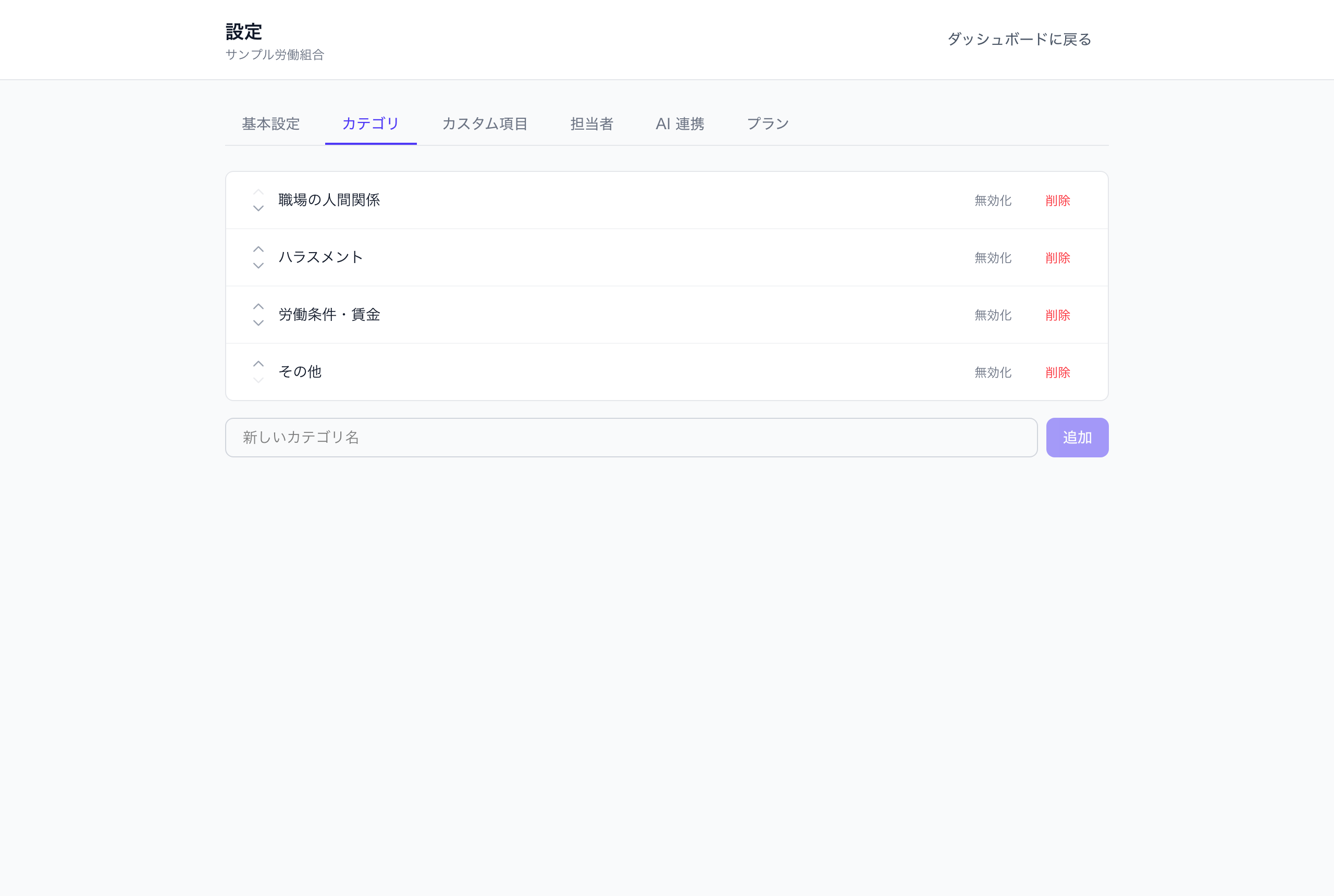
- 初期状態では「その他」の 1 件だけが登録されています。
- 有効なカテゴリ数にはプランごとの上限があります(Free 1 個 / Standard 10 個 / Pro 30 個)。Free プランでカテゴリを変更したい場合は、「その他」を無効化してから追加してください。
- 一度でも相談で使われたカテゴリは削除できません。「無効化」してください。
カスタム項目
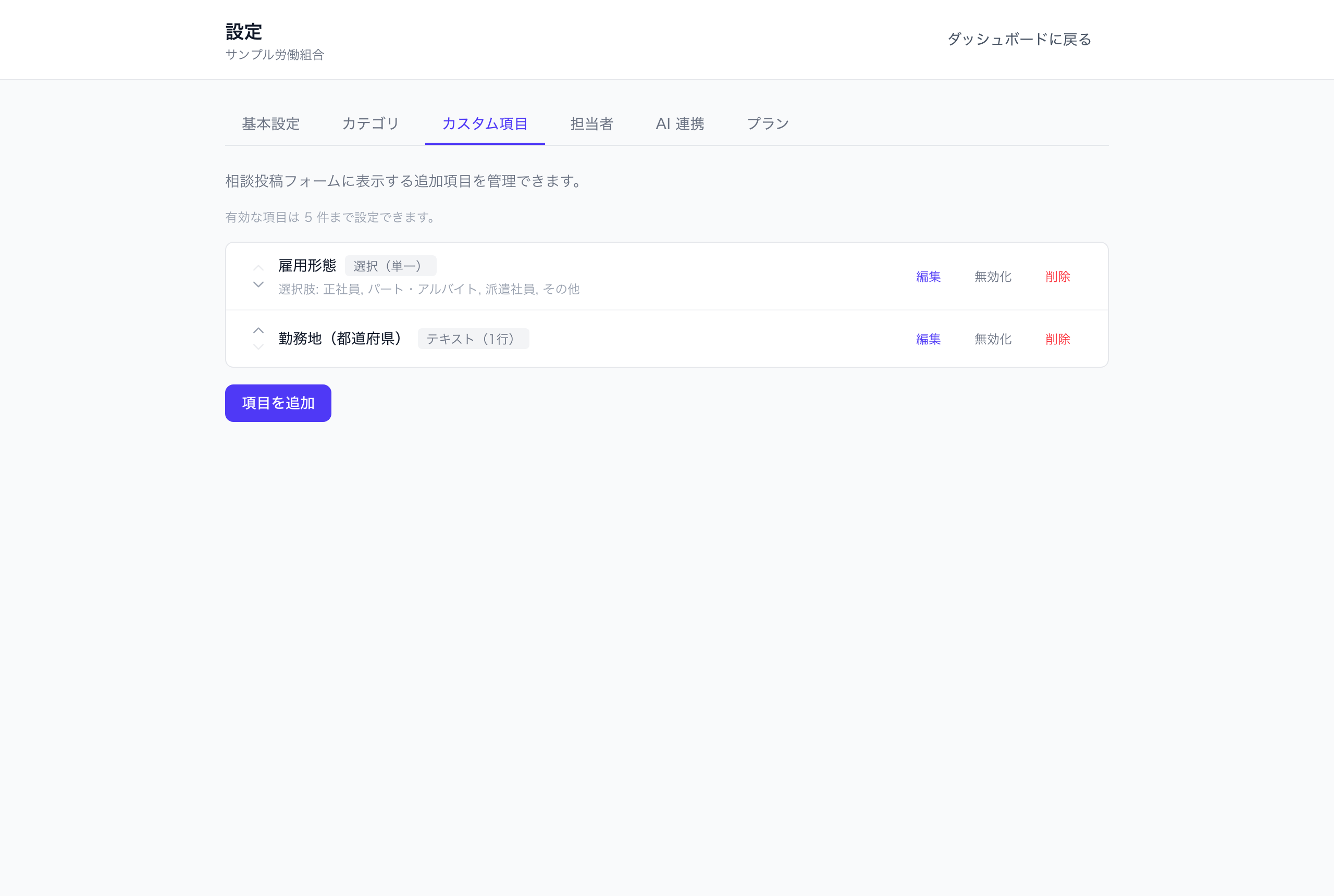
「設定」→「カスタム項目」で、相談フォームに表示する追加の質問を設定します(例: 雇用形態、勤務地)。
カスタム項目は有料プランの機能です。有効な項目数にはプランごとの上限があります(Free 利用不可 / Standard 5 件 / Pro 20 件)。
「項目を追加」をクリックします。
「項目名」を入力し、「種別」を選びます。
種別 入力方法 テキスト(1行) 短い文章 テキスト(複数行) 長い文章 選択(単一) 選択肢から 1 つ選ぶ 選択(複数) 選択肢から複数選ぶ 数値 数字 選択式の場合は「選択肢(1行に1つ)」に選択肢を入力します。
入力を必須にする場合は「必須項目にする」にチェックを入れます。
「追加」をクリックします。
追加した項目は、「編集」「無効化 / 有効化」「削除」、上下のボタンで並べ替えができます。
ご注意: カスタム項目で相談者の氏名・社員番号など、個人を特定できる情報を必須で尋ねることはおすすめしません。匿名で相談できることが、相談のハードルを下げる大切な要素です。必須項目が多すぎると、相談をためらう原因にもなります。