 Yorisou ご利用ガイド
ログインとアカウント
ログインする
https://yorisou.app/admin/login を開き、次のいずれかの方法でログインします。
- 「Google でサインイン」
- 「Apple でサインイン」
- 「メールアドレス」と「パスワード」を入力して「ログイン」
ログインすると相談一覧が表示されます。
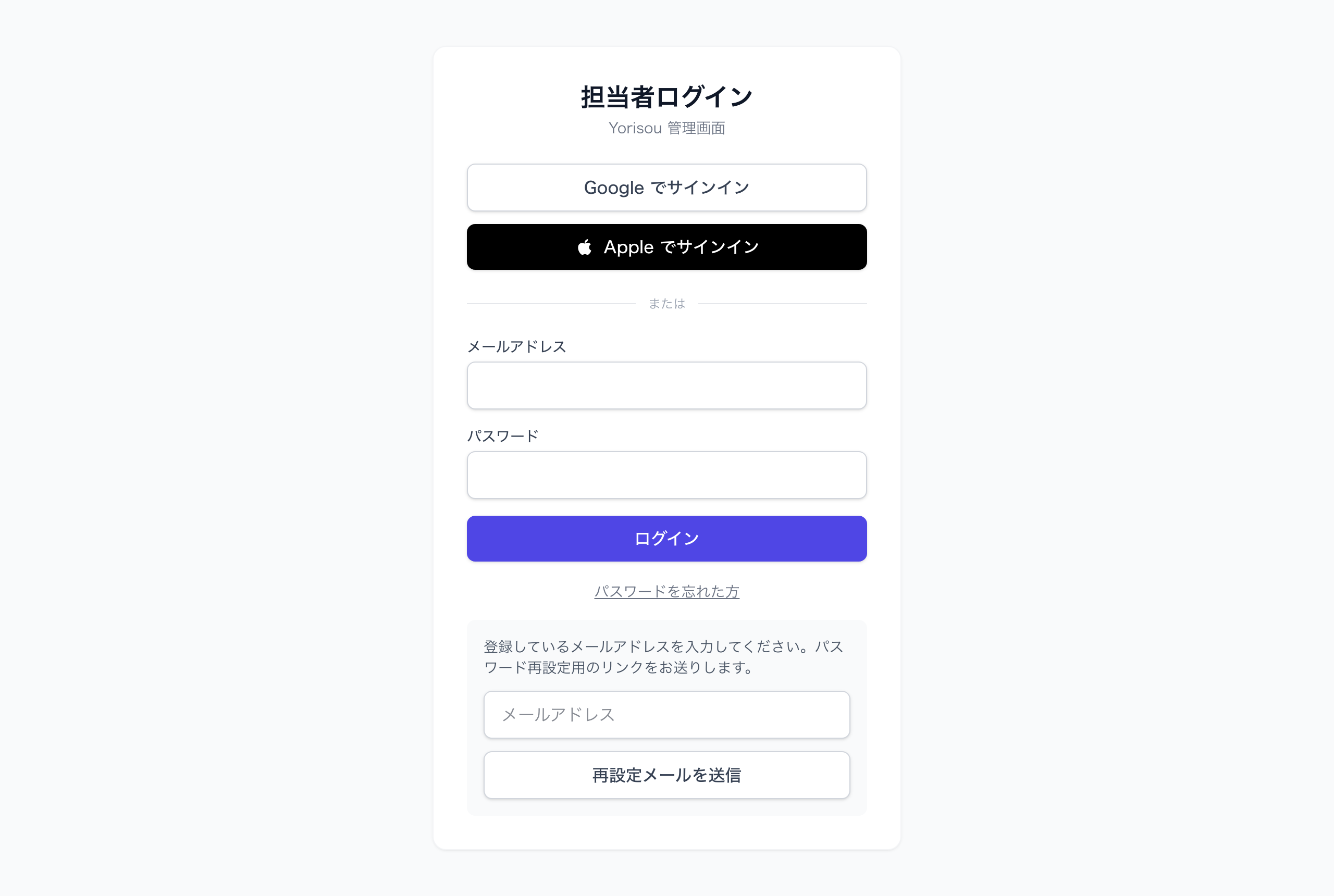
Google / Apple でログインする場合は、Yorisou に登録されているメールアドレスと同じアドレスのアカウントを使ってください。違うアドレスでは「This email is not registered as an operator」と表示され、ログインできません。
招待されたとき(担当者)
管理者が招待すると、パスワード設定メールが届きます。
- メールのリンクを開きます。
- 「アカウント設定」画面で「パスワード」(8 文字以上)「パスワード(確認)」を入力します。「表示名」には、他の担当者に表示される名前を入力します(任意。空欄の場合はメールアドレスの @ より前が表示名になります)。
- 「登録を完了する」をクリックします。
- ログイン画面からログインします。
「このリンクは期限切れまたは無効です。」と表示された場合は、管理者に再招待(「PW リセット」)を依頼してください。
プロフィールを変更する
相談一覧の右上にある「プロフィール」から、次の設定ができます。
| 項目 | 説明 |
|---|---|
| 表示名 | 他の担当者に表示される名前です(最大 100 文字) |
| メール通知 | 受け取る通知メールの種類を選びます(通知を受け取るを参照) |
| アカウント情報 | メールアドレスとロール(管理者 / 担当者)を確認できます |
担当者の名前は相談者には表示されません。
パスワードを忘れた場合
- ログイン画面の「パスワードを忘れた方」をクリックします。
- 登録しているメールアドレスを入力し、「私はロボットではありません」の確認を完了します。
- 「再設定メールを送信」をクリックします。
- 届いたメールのリンクを開き、新しいパスワードを設定します(下の「新しいパスワードを設定する」を参照)。
メールが届かない場合は迷惑メールフォルダを確認するか、管理者に「PW リセット」を依頼してください(担当者を管理するを参照)。
パスワードを変更する
ログインした状態で、「プロフィール」→「パスワード変更」の「パスワードリセットメールを送信」をクリックします。届いたメールのリンクから新しいパスワードを設定します。
新しいパスワードを設定する
パスワード設定メール・パスワード再設定メールのリンクを開くと、「アカウント設定」画面が表示されます。
- 「パスワード」(8 文字以上)と「パスワード(確認)」を入力します。
- 表示名を変更したい場合のみ「表示名」を入力します(任意。空欄の場合は現在の表示名のままです)。
- 「登録を完了する」をクリックします。3 秒後にログイン画面へ移動します。
「このリンクは期限切れまたは無効です。」と表示された場合は、もう一度再設定メールを送信してください。
ログアウトする
相談一覧の右上にある「ログアウト」をクリックします。スマートフォンでは「メニュー」(≡)の中にあります。共用のパソコンを使った場合は、必ずログアウトしてください。